

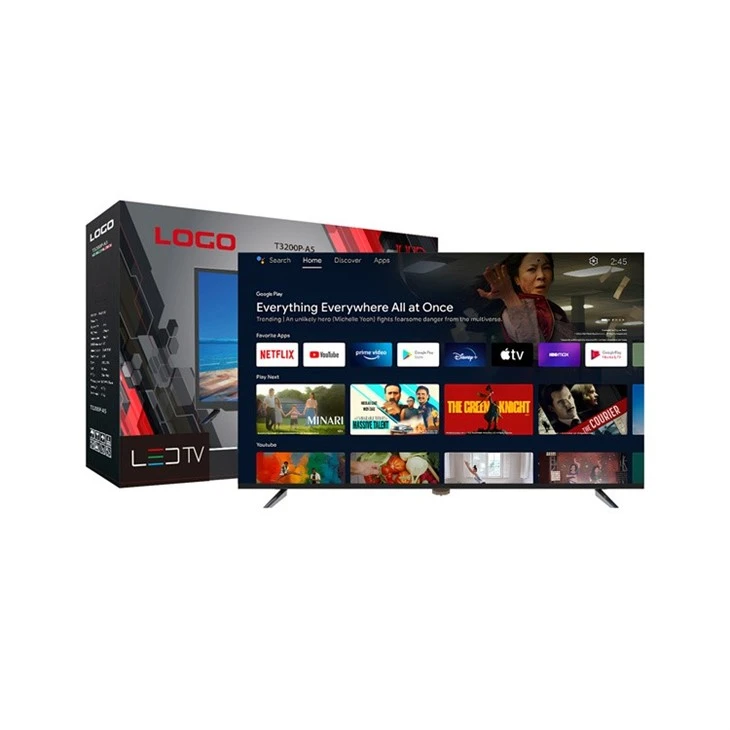
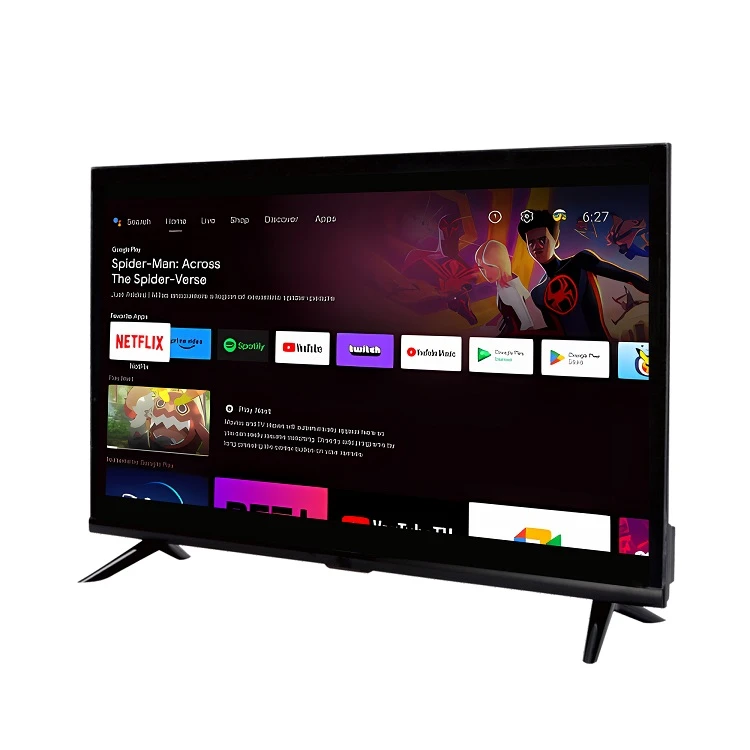
Като 50-инчов доставчик на интелигентна телевизия OEM, разбирам, че срещането на технически проблеми с вашия телевизор може да бъде разочароващо изживяване. В тази публикация в блога ще ви преведа чрез отстраняване на проблеми с често срещаните проблеми, с които може да се сблъскате с вашия 50-инчов Smart TV. Тези съвети ще ви помогнат да спестите време и пари, като решавате проблеми сами, преди да се обърнете към професионална помощ.
Проблеми с качеството на картината
Замъглено или пикселирано изображение
Размазаното или пикселирано изображение е един от най -често срещаните проблеми с качеството на картината. Този проблем може да бъде причинен от няколко фактора, включително лош източник на сигнал, неправилни настройки на картината или повреден кабел.
Първо проверете източника на сигнала си. Ако използвате кабелна или сателитна кутия, уверете се, че тя е правилно свързана с телевизора и че силата на сигнала е силна. Можете също да опитате да промените канала или източника, за да видите дали проблемът продължава. Ако стриймирате съдържание от интернет, проверете вашата Wi-Fi връзка. Слаб или нестабилен Wi-Fi сигнал може да причини буфериране и пикселация. Опитайте да се приближите до вашия рутер или да използвате Ethernet кабел за по -стабилна връзка.
След това прегледайте настройките на снимката на вашия телевизор. Отворете менюто на картината и регулирайте настройките на остротата, контраста и яркостта. Можете също така да опитате да изберете различни режими на картина, като „стандартен“, „филм“ или „Vivid“, за да видите кой от тях осигурява най -доброто качество на изображението.
Накрая проверете кабелите си. С течение на времето кабелите могат да се повредят или разхлабват, което може да повлияе на качеството на картината. Проверете HDMI, компонент или коаксиални кабели, свързващи вашия телевизор с източника на сигнала. Ако забележите някакви разрушени проводници или разхлабени връзки, сменете кабела или затегнете връзката.
Проблеми с цветовете
Проблемите с цветовете, като неправилен цветен баланс, избледняли цветове или изкривяване на цветовете, също могат да бъдат неудобство. Тези проблеми могат да бъдат причинени от неправилни настройки на цветовете, неправилно функциониращ графичен процесор или повреден панел.
Започнете, като коригирате настройките на цвета на вашия телевизор. Отворете менюто с картини и потърсете опции като „Цветна температура“, „оттенък“ и „насищане“. Експериментирайте с различни настройки, за да намерите цветовия баланс, който ви изглежда най -добре.
Ако коригирането на настройките на цветовете не решава проблема, опитайте да нулирате телевизора към нейните фабрични по подразбиране. Това ще възстанови всички настройки до техните първоначални стойности и може да поправи всички софтуерни проблеми, които причиняват проблемите с цветовете. За да нулирате телевизора си, отворете менюто Настройки и потърсете опцията „Нулиране“ или „Фабрично нулиране“. Следвайте инструкциите на екрана, за да завършите процеса на нулиране.
Ако проблемите с цвета продължават след нулиране на телевизора, е възможно да има хардуерна проблем. В този случай е най -добре да се свържете с професионален техник за по -нататъшна диагностика и ремонт.
Аудио проблеми
Без звук
Ако не получавате звук от телевизора си, има няколко неща, които можете да проверите. Първо, уверете се, че силата на звука е включена във вашия телевизор. Можете да използвате дистанционното управление или бутоните за силата на звука на самия телевизор, за да регулирате силата на звука.
След това проверете аудио настройките на вашия телевизор. Отворете аудио менюто и се уверете, че е избран правилния аудио изход. Ако използвате външни високоговорители или звукова лента, уверете се, че са правилно свързани към телевизора и че силата на звука е включена на външното устройство.
Ако все още не получавате звук, опитайте да проверите аудио кабелите. Уверете се, че HDMI, оптични или аналогови аудио кабели са сигурно свързани към телевизора и аудио устройството. Ако използвате безжично аудио устройство, уверете се, че е сдвоено с телевизора и че батерията се зарежда.
И накрая, ако никой от горните стъпки не реши проблема, опитайте да нулирате телевизора към фабричните му по подразбиране. Това може да поправи всички софтуерни проблеми, които причиняват аудио проблеми.
Лошо качество на звука
Лошото качество на звука, като изкривено аудио, нисък обем или неравномерно разпределение на звука, също може да бъде проблем. Тези проблеми могат да бъдат причинени от неправилни аудио настройки, неправилно функциониращ аудио усилвател или проблем с високоговорителите.
Започнете с коригиране на аудио настройките на вашия телевизор. Отворете аудио менюто и потърсете опции като „Еквалайзер“, „Сила на звука“ и „съраунд звук“. Експериментирайте с различни настройки, за да намерите качеството на звука, което предпочитате.
Ако коригирането на настройките на аудиото не решава проблема, опитайте да проверите високоговорителите. Уверете се, че те не са блокирани или покрити от никакви предмети. Ако използвате външни високоговорители или звукова лента, уверете се, че са поставени в правилната позиция за оптимално качество на звука.
Ако проблемите с качеството на звука продължават, е възможно да има хардуерна проблем. В този случай е най -добре да се свържете с професионален техник за по -нататъшна диагностика и ремонт.
Проблеми с свързаността
Проблеми с Wi-Fi свързаност
Проблемите с Wi-Fi свързаност са често срещан проблем при Smart TV. Ако вашият телевизор има проблеми с свързването с вашата Wi-Fi мрежа, има няколко неща, които можете да опитате.
Първо, уверете се, че вашата Wi-Fi мрежа работи правилно. Опитайте да свържете други устройства, като вашия смартфон или лаптоп, към същата Wi-Fi мрежа, за да видите дали могат да се свържат. Ако други устройства също имат проблеми с свързването, може да има проблем с вашия рутер. Опитайте да рестартирате рутера си, като го изключите от източника на захранване за няколко секунди и след това го включите обратно.
След това проверете настройките на Wi-Fi на вашия телевизор. Отворете менюто за настройки на мрежата и се уверете, че Wi-Fi е включен. Изберете вашата Wi-Fi мрежа от списъка на наличните мрежи и въведете паролата, ако бъдете подканени. Ако имате проблеми с свързването към конкретна мрежа, опитайте да забравите мрежата на вашия телевизор и след това да се свържете отново с нея.
Ако все още имате проблеми с свързването с вашата Wi-Fi мрежа, опитайте да преместите телевизора си по-близо до вашия рутер или да използвате Wi-Fi удължител, за да увеличите силата на сигнала. Можете също така да опитате да промените канала на вашия рутер, за да избегнете смущения от други устройства.
Проблеми с Bluetooth свързаност
Проблемите с Bluetooth свързаност могат да възникнат и при опит да свържете телевизора си с други Bluetooth устройства, като слушалки, високоговорители или клавиатура.
Първо, уверете се, че Bluetooth устройството е в режим на сдвояване. Вижте ръководството за потребителя на устройството за инструкции как да въведете режим на сдвояване.
След това проверете настройките на Bluetooth на вашия телевизор. Отворете менюто за настройки на мрежата и се уверете, че Bluetooth е включен. Изберете опцията за търсене на налични Bluetooth устройства. След като телевизорът ви е намерил устройството, изберете го от списъка и следвайте инструкциите на екрана, за да завършите процеса на сдвояване.
Ако имате проблеми с сдвояването на устройството, опитайте да нулирате Bluetooth настройките на вашия телевизор. Отворете менюто за настройки на мрежата и потърсете опцията за „нулиране на Bluetooth“. Това ще премахне всички сдвоени устройства и ще ви позволи да започнете отново процеса на сдвояване.
Проблеми със софтуера и системата
Бавно изпълнение
Ако телевизорът ви работи бавно, може да бъде разочароващо да се използва. Бавната производителност може да бъде причинена от няколко фактора, включително липса на пространство за съхранение, остарял софтуер или твърде много фонови приложения.
Започнете, като проверите пространството за съхранение на вашия телевизор. Отворете менюто Настройки и потърсете опцията за преглед на използването на съхранение. Ако телевизорът ви работи с ниско място за съхранение, опитайте да изтриете неизползвани приложения или файлове. Можете също да опитате да преместите част от приложенията си на външно устройство за съхранение, като USB флаш устройство.
След това се уверете, че софтуерът на вашия телевизор е актуален. Отворете менюто Настройки и потърсете опцията, за да проверите за актуализации на софтуера. Ако е налична актуализация, изтеглете и го инсталирайте. Актуализациите на софтуера често включват корекции на грешки и подобрения на производителността, които могат да помогнат за ускоряване на вашия телевизор.
И накрая, затворете всички фонови приложения, които не използвате. Много приложения продължават да се изпълняват на заден план, дори когато не ги използвате активно, което може да забави телевизора ви. За да затворите фоновите приложения, отворете менюто на последните приложения и прекарайте пръст наляво или надясно, за да затворите приложенията.
Замразяване или срив
Ако вашият телевизор замръзне или се срине често, това може да е знак за софтуер или хардуер.
Първо, опитайте да рестартирате телевизора си. Това ще изчисти всички временни файлове или процеси, които могат да причинят проблема. За да рестартирате телевизора си, натиснете и задръжте бутона за захранване на телевизора или дистанционното управление за няколко секунди, докато телевизорът се изключи. След това натиснете отново бутона за захранване, за да включите телевизора отново.
Ако рестартирането на телевизора не реши проблема, опитайте да нулирате телевизора към фабричните му по подразбиране. Това ще възстанови всички настройки до техните първоначални стойности и може да поправи всички софтуерни проблеми, които причиняват проблемите с замразяването или сриването. За да нулирате телевизора си, отворете менюто Настройки и потърсете опцията „Нулиране“ или „Фабрично нулиране“. Следвайте инструкциите на екрана, за да завършите процеса на нулиране.
Ако проблемите с замразяването или сриването продължават след нулиране на телевизора, е възможно да има хардуерен проблем. В този случай е най -добре да се свържете с професионален техник за по -нататъшна диагностика и ремонт.
Заключение
Отстраняването на често срещани проблеми на 50-инчовата интелигентна телевизия OEM може да бъде предизвикателна задача, но с правилните знания и инструменти често можете да разрешите проблемите сами. Следвайки съветите, посочени в тази публикация в блога, можете да спестите време и пари, като избягвате ненужни разговори за обслужване.
Ако все още имате проблеми с телевизора си, след като опитате тези стъпки за отстраняване на неизправности или се интересувате от закупуване на нашите висококачествени OEM Smart TV, като55 инчов Ultra HD Netflix Android TV,Директно висококачествено 43 инчов телевизор, илиВисококачествен директен 23,8 инчов телевизор, Моля, не се колебайте да се свържете с нас за по -нататъшна помощ и да обсъдите нуждите от вашите поръчки. Тук сме, за да ви помогнем да намерите перфектното телевизионно решение за вашите изисквания.
ЛИТЕРАТУРА
- Различни ръководства за потребители на телевизия и ресурси за онлайн поддръжка.
- Личен опит като 50-инчов доставчик на интелигентна телевизия OEM.