

Като реномиран доставчик на едро на 50-инчов Ultra HD телевизори, разбирам, че много клиенти, независимо дали са търговци на дребно или крайни потребители, могат да срещнат трудности при опит за достъп до менюто за настройки на тези устройства с висок край. В този блог ще ви преведа през стъпката на процеса - чрез - стъпка, като гарантирам, че можете лесно да персонализирате телевизора си според вашите предпочитания.
Защо да осъществявате достъп до менюто за настройки?
Менюто за настройки на 50 -инчов Ultra HD TV е съкровищница от функции и опции. Тя ви позволява да регулирате качеството на картината, да настроите аудио предпочитания, да свържете външни устройства и да управлявате мрежовите настройки. Независимо дали искате да подобрите точността на цветовете за по -потапящ филм - гледате опит или свържете телевизора си към Wi - Fi за онлайн стрийминг, менюто за настройки е вашият шлюз към тези функции.
Предпоставки
Преди да започнете достъп до менюто Настройки, уверете се, че телевизорът ви е свързан правилно към източник на захранване и, ако е приложимо, към външно устройство, като кабелна кутия, игрална конзола или звукова система. Също така, уверете се, че дистанционното управление функционира правилно. Повечето от нашите 50 -инчови Ultra HD телевизори се предлагат с потребителско -приятелско дистанционно, което има специални бутони за лесна навигация.
Стъпка - от - Стъпка Ръководство за достъп до менюто Настройки
1. Мощност на телевизора
Първо, натиснете бутона за захранване на самия телевизор или върху дистанционното управление. Изчакайте телевизора да се стартира. Това може да отнеме няколко секунди, особено ако за първи път го включвате или ако е в режим на готовност от дълго време.
2. Намерете бутона за настройки
При дистанционното управление на нашите 50 -инчови Ultra HD телевизори, бутонът за настройки обикновено се поставя на видно място. Той може да бъде обозначен като "Настройки", "Меню" или да има икона, която прилича на предавка или кутия с инструменти. Натиснете този бутон, за да отворите главното меню.
3. Навигирайте менюто
След като менюто е отворено, ще видите списък с опции на екрана. Използвайте клавишите със стрелки на дистанционното управление, за да се движите нагоре, надолу, наляво или надясно. Менюто обикновено включва категории като картина, звук, вход, мрежа и система.
4. Изберете желаната опция
Маркирайте опцията, до която искате да получите достъп, и натиснете бутона "Enter" или "OK" на дистанционното. Например, ако искате да регулирате качеството на картината, изберете опцията "Picture". След това можете да персонализирате настройки като яркост, контраст, цвят и острота.
5. Запазете промените си
След като направите желаните корекции, потърсете бутон „Запазване“ или „Приложете“ на екрана. Натиснете го, за да запазите промените, които сте направили. Ако искате да анулирате промените, изберете бутона "Отказ" или "обратно".
Специфични настройки за различни цели
Настройки на картината
За най -доброто визуално изживяване може да искате да глобите - настройте настройките на картината. В менюто "Picture" можете да изберете различни режими на картина като "Movie", "Sports", "Game" или "Standard". Всеки режим е оптимизиран за конкретен тип съдържание. Например, режимът "филмов" обикновено осигурява по -естествена цветова температура и контраст, докато режимът "игра" намалява изоставането на входа за по -отзивчиво изживяване в играта.
Настройки на звука
Менюто „Звук“ ви позволява да регулирате аудио изхода според вашите предпочитания. Можете да промените силата на звука, баланса и да изберете различни режими на звук като „съраунд“, „музика“ или „диалогов прозорец“. Ако сте свързани с външна звукова система, можете също да конфигурирате аудио изхода да използвате това устройство вместо изграденото от телевизора - в високоговорителите.
Настройки на мрежата
Ако искате да свържете телевизора си към интернет за стрийминг услуги като Netflix или YouTube, отидете в менюто „Мрежата“. Тук можете да избирате между Wi - Fi или Ethernet връзка. За WI - FI изберете вашата мрежа от списъка на наличните мрежи и въведете паролата, ако е необходимо. За Ethernet просто свържете Ethernet кабел от вашия рутер към Ethernet порта на телевизора.
Отстраняване на неизправности
Понякога можете да срещнете проблеми, когато се опитвате да получите достъп до менюто за настройки. Ако дистанционното управление не работи, проверете батериите и ги сменете, ако е необходимо. Ако телевизорът е замразен или неотговарящ, опитайте да го изключите и включете отново. Ако проблемът продължава, можете да се обърнете към ръководството за потребителя, което идва с телевизора или да се свържете с нашия екип за поддръжка на клиенти за допълнителна помощ.
Нашата продуктова гама
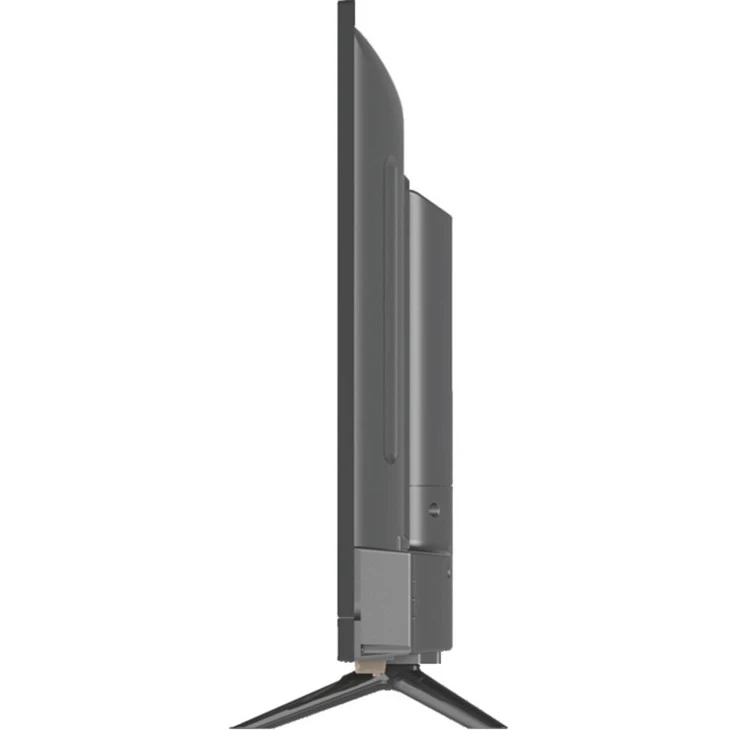
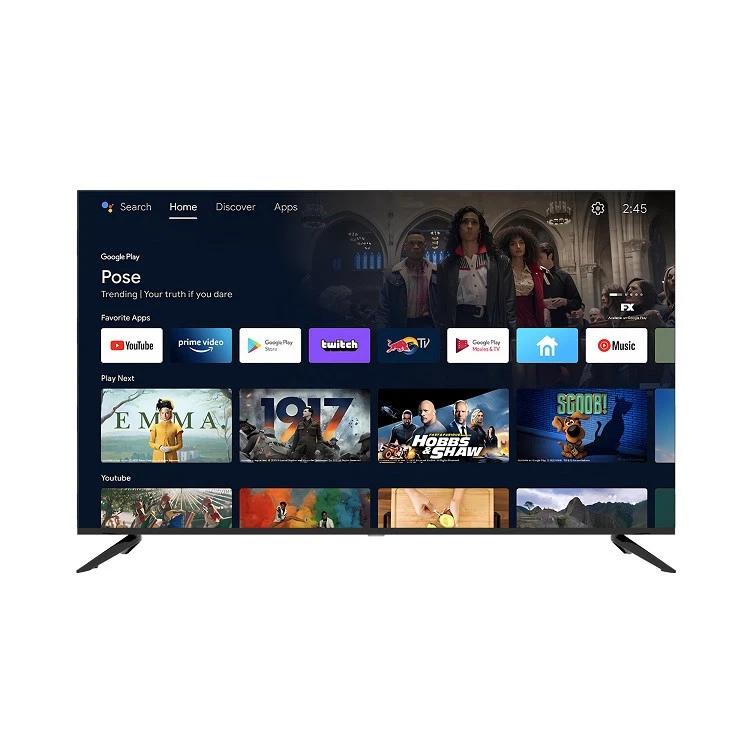
Като доставчик на едро, ние предлагаме широк диапазон от 50 -инчови Ultra HD телевизори с различни функции и спецификации. Можете да изследвате нашите продукти на нашия уебсайт. Например, нашитеНа едро OEM 50 55 инчов умен телевизорПредоставя персонализирано решение за търговците на дребно, които искат да маркират телевизора със собствено лого. НашитеNetflix Android Ultra HD TV 50 инчаПредварително е зареден с приложението Netflix, което ви позволява да започнете да предавате любимите си предавания веднага. И ако търсите по -малък вариант, нашата32 инчов интелигентен 4K Netflix TVсъщо е чудесен избор.
Заключение
Достъпът до менюто Настройки на 50 -инчов Ultra HD TV е лесен процес, след като знаете стъпките. Персонализирайки настройките, можете да подобрите опита си за гледане и слушане. Ако се интересувате от закупуване на нашите едро 50 -инчови Ultra HD телевизори или имате въпроси относно нашите продукти, моля, не се колебайте да се свържете с нас. Тук сме, за да ви помогнем с всички ваши телевизионни нужди.
ЛИТЕРАТУРА
- Ръководство за потребителя на производителя за 50 -инчови ултра HD телевизори
- Индустриални стандарти за телевизионни настройки и конфигурации