

Ей там! Като доставчик на директни 43 инчови телевизори OEM, често ме питат как да актуализирам софтуера на тези страхотни джаджи. Това е доста важно нещо, което трябва да направите, тъй като актуализациите на софтуера могат да внесат нови функции, да подобрят производителността и да подобрят сигурността. Така че, нека се потопим право в него и да научим как да поддържаме 43 -инчовия си телевизор безпроблемно с най -новия софтуер.
Защо да актуализирате вашия телевизионен софтуер?
Преди да влезем в частта за изпълнение, нека бързо да поговорим защо трябва да се притеснявате да актуализирате софтуера на телевизора си. Първо, новите функции винаги са плюс. Актуализациите на софтуера могат да въведат готини неща като нови приложения, по -добри настройки за качество на картината или подобрени потребителски интерфейси. Това е все едно да дадете на телевизора си малко фейслифт!
Второ, подобренията на производителността са от решаващо значение. С течение на времето вашият телевизор може да започне да изостава или замръзва. Актуализациите на софтуера могат да коригират тези проблеми, като оптимизират системата и я правят да работи по -ефективно.
И накрая, сигурността е голяма работа. Точно като вашия компютър или смартфон, вашият телевизор може да бъде уязвим от заплахи за сигурността. Актуализациите често включват кръпки, които защитават вашия телевизор от хакери и други рискове за сигурността.
Проверка за актуализации на софтуера
Първата стъпка в актуализирането на софтуера на вашия телевизор е да проверите дали има налични актуализации. Ето как можете да го направите:
- Отворете менюто Настройки: В дистанционното си телевизор потърсете бутона "Настройки" или "Меню". Натиснете го и след това използвайте клавишите със стрелки, за да намерите опцията „Система“ или „Актуализация на софтуера“.
- Изберете „Проверете за актуализации“: След като сте в секцията за актуализиране на софтуера, изберете опцията, за да проверите за актуализации. След това вашият телевизор ще се свърже с интернет и ще потърси всички налични актуализации.
- Изчакайте резултатите: Това може да отнеме няколко минути, така че бъдете търпеливи. Ако има налична актуализация, телевизорът ви ще покаже съобщение, което ви казва така.
Актуализиране на вашия телевизионен софтуер
Ако има налична актуализация, е време да я инсталирате. Ето стъпките:
- Прочетете информацията за актуализиране: Преди да започнете инсталацията, разгледайте информацията за актуализацията. Това ще ви каже какво включва актуализацията и дали има някакви важни неща, които трябва да знаете.
- Изтеглете актуализацията: Изберете опцията за изтегляне на актуализацията. В зависимост от размера на актуализацията и скоростта на интернет, това може да отнеме от няколко минути до час или повече.
- Инсталирайте актуализацията: След като изтеглянето приключи, вашият телевизор ще ви подкани да инсталирате актуализацията. Изберете "Инсталиране" и изчакайте процеса на инсталиране да приключи. Вашият телевизор може да се рестартира няколко пъти по време на този процес, така че не се притеснявайте, ако го направи.
Отстраняване на проблеми с актуализацията на софтуера
Понякога нещата не вървят толкова гладко, колкото бихме искали. Ето някои често срещани проблеми, които бихте могли да срещнете по време на процеса на актуализиране на софтуера и как да ги поправите:
- Актуализацията не успя: Ако актуализацията не успее, опитайте да проверите вашата интернет връзка. Уверете се, че вашият телевизор е свързан към стабилна Wi-Fi мрежа или Ethernet кабел. Можете също да опитате да рестартирате телевизора си и след това да проверите отново за актуализации.
- Актуализацията е заседнала с определен процент: Ако актуализацията изглежда е останала, опитайте да анулирате изтеглянето и след това да го започнете отново. Ако това не работи, може да се наложи да се свържете с нашия екип за поддръжка за допълнителна помощ.
- Телевизията няма да се рестартира след актуализация: Ако телевизорът ви няма да се рестартира след актуализацията, опитайте да го изключите от източника на захранване за няколко минути и след това да го включите обратно. Това трябва да нулира телевизора и да му позволи да стартира нормално.
Други съображения
Ето няколко други неща, които трябва да имате предвид, когато актуализирате софтуера на вашия телевизор:
- Архивирайте данните си: Преди да започнете процеса на актуализиране, е добра идея да архивирате всички важни данни от вашия телевизор. Това може да включва запазени настройки, любими канали или изтеглени приложения.
- Използвайте стабилна интернет връзка: Както бе споменато по -рано, стабилната интернет връзка е от решаващо значение за успешната актуализация на софтуера. Уверете се, че вашата Wi-Fi мрежа е силна или използвайте Ethernet кабел, ако е възможно.
- Не прекъсвайте процеса на актуализиране: След като актуализацията е започнала, не изключвайте телевизора си или го изключете. Това може да доведе до неуспех на актуализацията и потенциално да повреди телевизора ви.
Заключение
Актуализирането на софтуера на вашия директен 43 инчов телевизор е сравнително прост процес, който може да донесе много предимства. Следвайки стъпките, очертани в тази публикация в блога, трябва да можете да поддържате телевизора си актуален и да работи гладко.
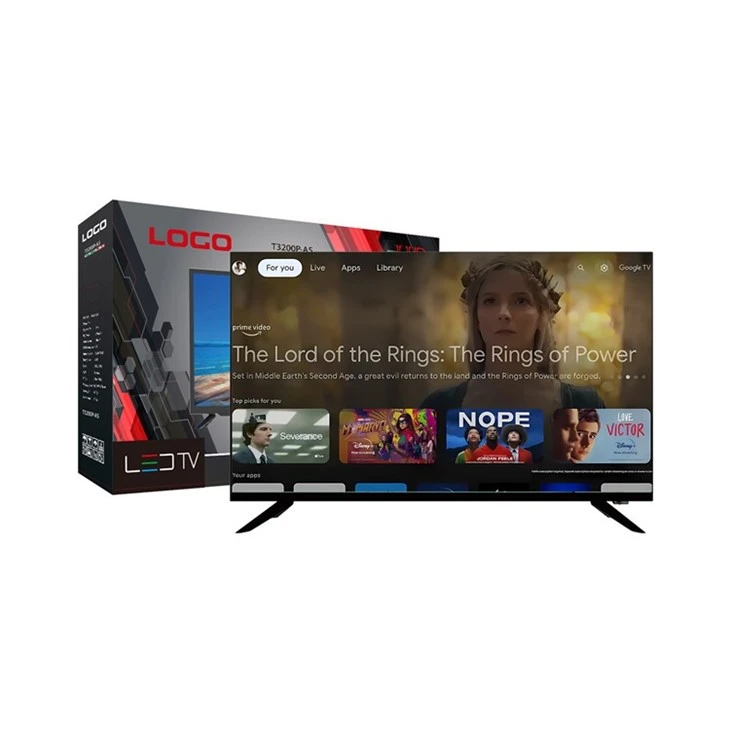
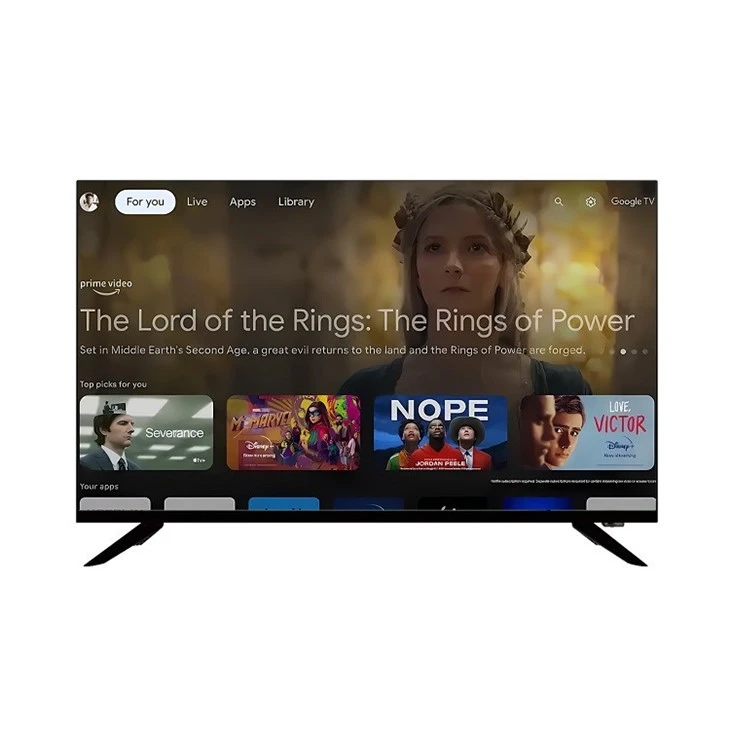
Ако се интересувате от закупуване на нашите43 инчов пълен HD Wi-Fi LED телевизорилиДиректно 43 инчов Android TV, или дори нашитеNetflix Android Ultra HD TV 50 инча, бихме искали да чуем от вас. Винаги сме щастливи да помогнем с всякакви въпроси, които може да имате и да обсъдим вашите опции за покупка. Просто се свържете с нас и нека започнем разговор!
ЛИТЕРАТУРА
- Общи познания за актуализациите на телевизионния софтуер и телевизионната технология.