

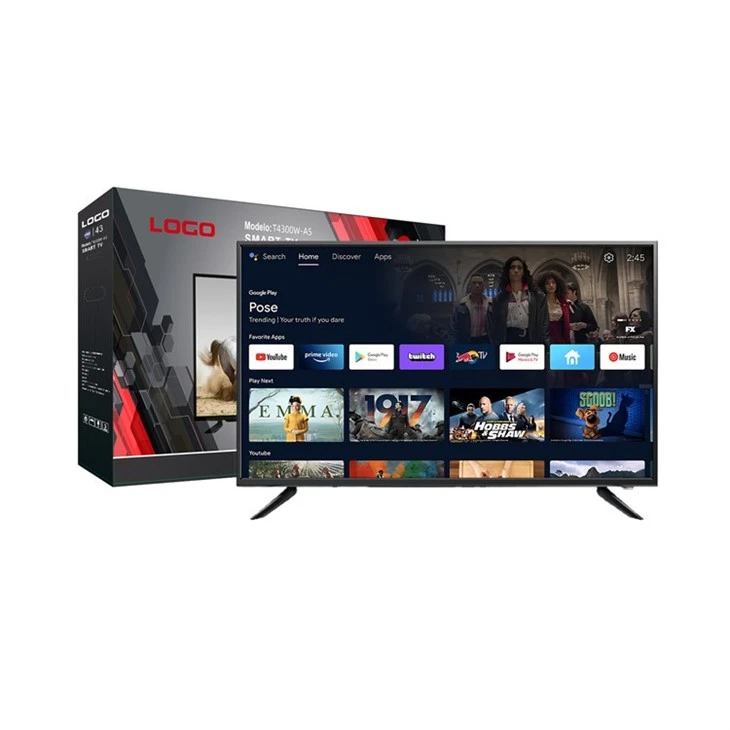
Здравейте! Аз съм доставчик на 43-инчови интелигентни телевизори и знам, че има моменти, когато може да се наложи да възстановите фабричните настройки на вашия телевизор. Може би работи малко бавно или го продавате и искате да изтриете цялата си лична информация. Каквато и да е причината, аз съм тук, за да ви преведа през процеса стъпка по стъпка.
Защо фабрично нулиране?
Преди да преминем към това как да го направите, нека набързо да поговорим защо бихте искали да възстановите фабричните настройки на вашия 43-инчов смарт телевизор. С течение на времето вашият телевизор натрупва куп нежелани файлове, кешове на приложения и настройки, които могат да го забавят. Фабричното нулиране изтрива всичко това и връща телевизора в първоначалното му състояние, както когато за първи път сте го извадили от кутията. Това също е чудесен начин да защитите поверителността си, ако се отървете от телевизора.
Проверки за предварително нулиране
Първо, има няколко неща, които трябва да направите, преди да натиснете бутона за нулиране.
- Архивирайте вашите данни: Ако сте запазили важни файлове, като снимки или видеоклипове във вътрешното хранилище на вашия телевизор, архивирайте ги. Възстановяването на фабричните настройки ще изтрие всичко, така че не искате да загубите тези спомени.
- Раздвояване на устройства: Ако сте сдвоили телевизора си с други устройства като Bluetooth високоговорител или безжична клавиатура, прекратете сдвояването им. Винаги можете да ги сдвоите отново след нулирането.
- Настройки за отбелязване надолу: Отбележете бързо всички персонализирани настройки, които сте направили, като режим на картина, настройки на звука или предпочитания за въвеждане. По този начин можете лесно да ги настроите отново след нулирането.
Процес на възстановяване на фабричните настройки
Използване на дистанционното управление на телевизора
Това е най-често срещаният начин за нулиране на вашия телевизор. Ето как:
- Включете вашия телевизор: Уверете се, че вашият телевизор е включен и сте на главния начален екран.
- Достъп до менюто с настройки: Използвайте дистанционното на телевизора, за да намерите и изберете опцията „Настройки“. Обикновено изглежда като икона на зъбно колело.
- Намерете опцията за нулиране: След като влезете в менюто с настройки, потърсете опция, свързана със „Система“, „Общи“ или „Предпочитания на устройството“. Вътре в това подменю трябва да намерите опция „Възстановяване на фабричните настройки“ или „Възстановяване на настройките по подразбиране“.
- Потвърдете нулирането: Изберете опцията за нулиране на фабричните настройки и вашият телевизор ще ви помоли да потвърдите. Може да се наложи да въведете парола, която обикновено е последните четири цифри от серийния номер на вашия телевизор или парола по подразбиране като 0000 или 1234.
- Изчакайте Нулирането: След потвърждение вашият телевизор ще започне процеса на нулиране. Това може да отнеме от няколко минути до половин час, в зависимост от модела на вашия телевизор. Просто бъдете търпеливи и не изключвайте телевизора през това време.
Използване на физическите бутони на телевизора
Ако вашето дистанционно не работи или сте го загубили, все още можете да възстановите фабричните настройки на вашия телевизор, като използвате физическите бутони на самия телевизор.
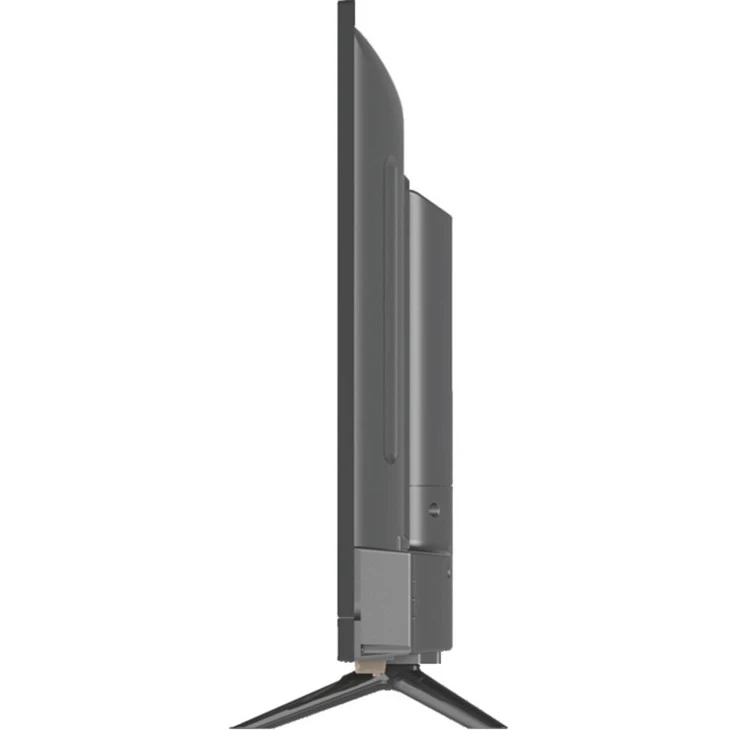
- Намерете бутоните: Физическите бутони обикновено са отстрани, отдолу или отзад на вашия телевизор. Може да са малки и трудни за намиране, така че погледнете внимателно.
- Отидете до Настройки: Използвайте бутона "Меню" или "Начало" за достъп до главното меню. След това използвайте бутоните със стрелки, за да отидете до опцията „Настройки“.
- Следвайте същите стъпки: След като влезете в менюто с настройки, следвайте същите стъпки като по-горе, за да намерите и потвърдите опцията за възстановяване на фабричните настройки.
Настройка след нулиране
След като нулирането завърши, вашият телевизор ще се рестартира и ще бъдете посрещнати с екрана за първоначална настройка.
- Свържете се с Wi - Fi: Изберете вашата Wi-Fi мрежа и въведете паролата, за да се свържете с интернет.
- Влезте в Акаунти: Ако използвате услуги за стрийминг като Netflix или Hulu, влезте отново в акаунтите си.
- Възстановяване на настройките: Използвайте бележките, които сте направили по-рано, за да настроите вашите предпочитания за картина, звук и въвеждане.
Отстраняване на неизправности
Понякога нещата не вървят така гладко, както е планирано. Ето някои често срещани проблеми и как да ги коригирате:
- Нулирането не работи: Ако процесът на нулиране е неуспешен или блокира, опитайте да изключите телевизора си от източника на захранване за няколко минути, след това го включете отново и опитайте отново.
- Не мога да намеря опцията за нулиране: Ако не можете да намерите опцията за възстановяване на фабричните настройки в менюто с настройки, проверете ръководството за потребителя на вашия телевизор или посетете уебсайта на производителя за повече информация.
Като доставчик на изходни 43-инчови смарт телевизори, искам също да ви уведомя за някои други страхотни продукти, които имаме. Разгледайте нашите50-инчов телевизор Ultra HD на едроза по-голямо изживяване при гледане. Ако търсите нещо по-малко, нашият32-инчов Smart 4K Netflix TVе страхотен вариант. А за тези, които искат Android TV с възможност за персонализиране, разгледайте нашия49-инчов Smart 4K OEM Android TV.
Ако се интересувате от закупуване на някой от нашите продукти или имате въпроси относно процеса на нулиране на фабричните настройки или нещо друго, свързано с нашите телевизори, не се колебайте да се свържете с нас за обсъждане на поръчката. Ние сме тук, за да ви помогнем да намерите идеалния телевизор за вашите нужди.
Референции
- Ръководства за потребителя на телевизора
- Уеб сайтове за поддръжка на производителя