

Ей там! Ако сте горд собственик на 32 -инчов Smart 4K Netflix TV, понякога може да се наложи да превключите входния източник. Независимо дали търсите да свържете игрална конзола, Blu - Ray Player или просто искате да използвате вграденото от вашия телевизор - в приложенията, знаейки как да промените източника на вход е супер удобен. Като доставчик на тези страхотни 32 -инчови интелигентни 4K Netflix TVs, аз съм тук, за да ви преведа през процеса.
Първо, нека поговорим защо бихте искали да промените източника на вход. Може би току -що имате нова PlayStation или Xbox и сърбеж, за да започнете да играете на този голям, красив 4K екран. Или може би сте си купили висок Blu - Ray Player и искате да гледате любимите си филми с зашеметяващо 4K качество. Промяната на източника на вход ви позволява да получите достъп до различни устройства, свързани към вашия телевизор и да извлечете максимума от вашата настройка за забавление.
И така, как всъщност го правите? Е, процесът обикновено е доста ясен, но може да варира малко в зависимост от марката и модела на вашия телевизор. През повечето време ще използвате дистанционното управление на телевизора си, за да направите превключвателя.
Стъпка 1: Намерете бутона за въвеждане
На вашия телевизор дистанционно трябва да има бутон, обозначен като "вход", "източник" или нещо подобно. Може да изглежда като правоъгълник със стрелка, насочена към него. Това е ключът към промяната на вашия входен източник. Ако не можете да го намерите веднага, разгледайте ръководството, което дойде с вашия телевизор. Той ще има диаграма на дистанционното и ще ви покаже къде точно е бутонът за въвеждане.
Стъпка 2: Натиснете бутона за въвеждане
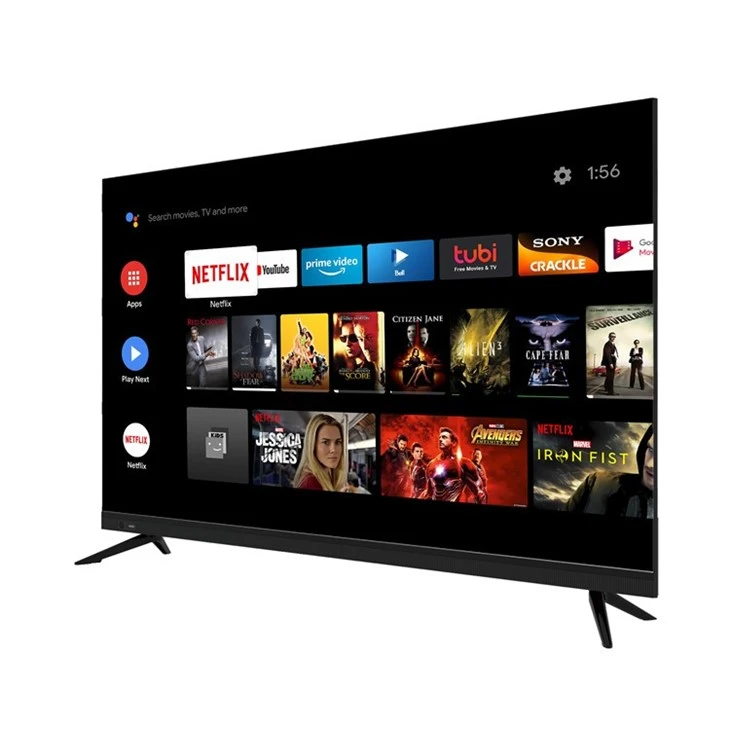
След като намерите бутона за въвеждане, дайте му натиснете. Когато направите това, на телевизионния екран трябва да се появи меню. Това меню изброява всички налични източници на вход на вашия телевизор. Може да видите опции като "HDMI 1", "HDMI 2", "USB", "PC" или "Вграден - в приложения". Всяко от тях съответства на друго устройство или функция на вашия телевизор.
Стъпка 3: Изберете желания източник на вход
Използвайте клавишите със стрелки на дистанционното си, за да се движите през списъка с входни източници. Докато премествате селекцията, ще видите визуализация или описание на това, което е всеки източник. Например, ако сте включили вашата игрална конзола в HDMI 1, когато изберете "HDMI 1" в входното меню, може да видите малко лого на вашата конзола или черен екран със съобщение, което показва, че конзолата е свързана. След като намерите входния източник, който искате, натиснете бутона "Enter" или "OK" на дистанционното си, за да потвърдите избора си.
Стъпка 4: Насладете се на съдържанието си
След като сте избрали входния източник, телевизорът ви трябва да превключва и да започне да показва съдържанието от свързаното устройство. Ако използвате игрална конзола, ще видите екрана за стартиране на конзолата или вашата игра. Ако е Blu - Ray Player, ще можете да започнете да гледате филма си. И ако сте избрали вграденото - в приложенията, можете да започнете да предавате Netflix, Hulu или всякакви други приложения, налични на вашия телевизор.
Сега има няколко неща, които трябва да имате предвид. Понякога, когато превключвате входни източници, може да се наложи да коригирате настройките на картината. Например, някои устройства могат да имат различно съотношение на страните или цветен профил от други. Обикновено можете да получите достъп до настройките на картината през менюто на телевизора. Потърсете бутон, обозначен с "меню" на вашето дистанционно, и след това отворете настройките "Picture" или "Display", за да направите всички необходими корекции.
Друго нещо, което трябва да се отбележи, е, че ако имате проблеми с получаването на правилния входен източник, за да се покажете на вашия телевизор, двойно - проверете връзките. Уверете се, че всички кабели са правилно включени и че устройството, което се опитвате да свържете, е включено. Понякога свободен кабел или устройство, което е в режим на готовност, може да създаде проблеми.
Като доставчик на 32 -инчови интелигентни 4K Netflix TVs, искам също да ви уведомя за някои други страхотни продукти, които имаме. Ако търсите по -голям екран, имамеДиректно висококачествено 43 инчов телевизор. Има същите страхотни функции като нашия 32 -инчов модел, но с по -голям дисплей за още по -потапящо изживяване.
И ако наистина искате да излезете всички, вижте нашите55 инчов Ultra HD Netflix Android TVи85 -инчов Ultra HD Android Netflix TV. Тези телевизори са идеални за домашни театри и предлагат зашеметяваща 4K резолюция и широка гама от приложения и функции.
Ако се интересувате от закупуване на някой от нашите телевизори или имате въпроси относно промяната на източници на вход или нещо друго, свързано с нашите продукти, не се колебайте да се свържете. Тук сме, за да ви помогнем да получите възможно най -добрата настройка за забавление. Независимо дали сте небрежен зрител или хардкор геймър, нашите телевизори са проектирани да отговарят на вашите нужди.
В заключение, промяната на входния източник на вашия 32 -инчов Smart 4K Netflix TV е прост процес, който може значително да подобри вашето развлекателно изживяване. Просто следвайте стъпките, които очертах по -горе, и ще превключвате между устройства като професионалист за нула време. И ако мислите за надграждане на вашия телевизор или добавяне към вашата колекция, имаме редица страхотни опции, от които да избирате.
ЛИТЕРАТУРА
- Общи познания за телевизионната операция и технологии.
- Опит като 32 -инчов интелигентен 4K доставчик на телевизия Netflix.