

Ей там! Като доставчик на 50-инчови интелигентни телевизори OEM, често ме питат как да калибрирам тези лоши момчета за най-доброто изживяване. Калибрирането на вашия телевизор може значително да подобри качеството на картината, като прави цветовете поп, черните изглеждат по -дълбоко, а детайлите по -ярки. Така че, нека се потопим в стъпките как да калибрираме картината на 50-инчов Smart TV OEM.
Стъпка 1: Изберете правилната среда
Първо, първо, трябва да настроите правилната среда за калибриране. Уверете се, че стаята, в която ще използвате телевизора, има минимална атмосферна светлина. Ярките светлини могат да попречат на способността ви да прецените точно качеството на картината. Затворете завесите или щорите, за да блокирате слънчевата светлина, и изключете ненужните лампи или надземни светлини. Това ще ви помогне да видите истинските цветове и контраста на телевизионния екран.
Стъпка 2: Изберете правилния режим на картина
Повечето 50-инчови интелигентни телевизори OEM се предлагат с няколко предварително зададени режима на картини, като стандарт, филм, спорт и ярки. Всеки режим е проектиран да оптимизира картината за различни видове съдържание. За общо гледане препоръчвам да започнете с режима на филма. Този режим обикновено предлага по -балансирано и естествено цветово представяне, което е чудесно за гледане на филми, телевизионни предавания и документални филми. Ако гледате спорт, може да искате да преминете към спортния режим, което може да подобри яркостта и контраста за бързо развитие.
Стъпка 3: Регулирайте яркостта и контраста
Настройките на яркостта и контраста са от решаващо значение за получаване на ясна и добре балансирана картина. Започнете с регулиране на яркостта. Искате да го зададете, за да можете да видите всички детайли в най -мрачните сцени, без те да изглеждат прекалено черни или измити. От друга страна, контрастът трябва да се регулира, за да направи белите да изглеждат ярки и чисти, но не толкова високи, че да се преекспонират.
За да регулирате яркостта и контраста, отидете в менюто на телевизора и потърсете настройките на картината. Там ще намерите плъзгачи за яркост и контраст. Започнете, като зададете яркостта на около 50% и контраста до около 70%. След това използвайте калибриращ диск или добре позната филмова сцена с широка гама от светли и тъмни зони, за да прецизирате тези настройки. Бавно увеличете или намалете плъзгачите, докато не сте доволни от резултатите.
Стъпка 4: Направете цвета и нюанса
След това е време да регулирате настройките на цвета и нюанса. Цветовата настройка контролира интензивността на цветовете на екрана, докато настройката на нюанса настройва баланса между червено и зелено. Искате да сте сигурни, че цветовете изглеждат естествени и точни.
За да регулирате цвета, започнете, като го настроите на около 50%. След това погледнете сцена с много различни цветове, като например документален филм на природата или цветно музикално видео. Ако цветовете изглеждат твърде ярки или наситени, намалете настройката на цветовете. Ако изглеждат твърде тъпи, увеличете го.
Настройката на нюанса е малко по -трудна. Искате да сте сигурни, че белите на екрана изглеждат чисто бяло, без никакъв намек за червено или зелено. Използвайте бял обект на екрана, като облак или лист хартия, за да регулирате нюанса. Бавно движете плъзгача, докато бялото изглежда неутрално.
Стъпка 5: Фокусирайте се върху остротата и намаляването на шума
Настройката на остротата на вашия телевизор може да подобри яснотата на картината, но е важно да не прекалявате. Ако остротата е настроена твърде висока, тя може да създаде изкуствени ръбове и да направи картината да изглежда фалшива. Започнете, като зададете остротата на около 20% и след това постепенно я увеличете, докато не забележите леко подобрение на яснотата на изображението.
Намаляването на шума е друга настройка, която може да повлияе на качеството на картината. Тази настройка помага да се намали зърнестият или пикселиран външен вид, който понякога може да се появи в нискокачествени видео източници. Ако обаче намаляването на шума е твърде високо, тя също може да омекне картината и да я направи да изглежда замъглено. Препоръчвам да зададете намаляване на шума на ниско или средно ниво, в зависимост от качеството на вашето съдържание.
Стъпка 6: Помислете за използване на калибриращ диск
Ако наистина искате да получите най -точното калибриране на картината, горещо препоръчвам да използвате калибриращ диск. Тези дискове са специално проектирани, за да ви помогнат да коригирате настройките на картината на вашия телевизор, като използвате серия от тестови модели и инструкции. Те могат да осигурят по -прецизно и подробно калибриране, отколкото просто да използват очите ви.
На пазара има няколко калибриращи диска, като Benchmark Discmary Spears & Munsil HD и дискът Digital Video Essentials. Можете да закупите тези дискове онлайн или в местния магазин за електроника. След като имате диска, просто го поставете в DVD или Blu-ray плейър на телевизора си и следвайте инструкциите на екрана.
Стъпка 7: Тествайте различно съдържание
След като завършите процеса на калибриране, е важно да се тества качеството на картината с различни видове съдържание. Гледайте различни филми, телевизионни предавания, спортни събития и видео игри, за да сте сигурни, че настройките работят добре за всички видове съдържание. Ако забележите някакви проблеми, като цветни неточности или лош контраст, винаги можете да се върнете назад и да направите допълнителни корекции.
Заключение
Калибрирането на картината на 50-инчов Smart TV OEM може да изглежда като плашеща задача, но всъщност е доста проста, ако следвате тези стъпки. Избирайки правилната среда, избирането на правилния режим на картина, регулиране на яркостта и контраста, настройване на цвета и нюанса, фокусиране върху остротата и намаляването на шума, като се има предвид използването на калибриращ диск и тестване на различно съдържание, можете да постигнете красиво и потапящо изживяване.
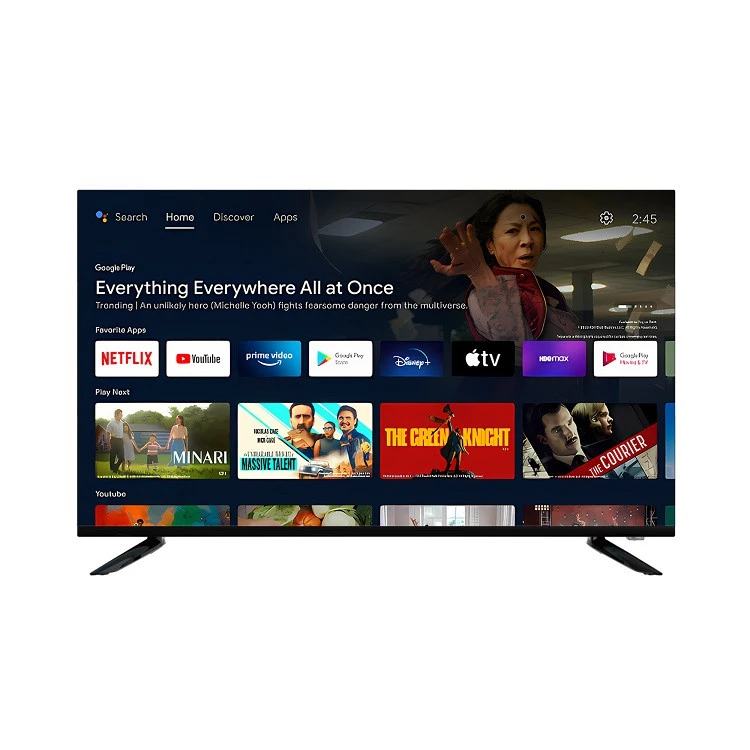
Ако сте на пазара за OEM 50-инчов Smart TV или друг размер, ние ви покрихме. Вижте нашитеNetflix Android Ultra HD TV 50 инча,85 -инчов Ultra HD Android Netflix TVиДиректно 43 инчов Android TVЗа висококачествени опции. Ако имате някакви въпроси или се интересувате от закупуване на нашите продукти, не се колебайте да се свържете с дискусия за обществени поръчки.
ЛИТЕРАТУРА
- „Калибриране на телевизионната снимка: Как да получите най -доброто качество на картината“ от CNET
- „Как да калибрирате телевизора си за най -добрата снимка“ от ръководството на Том