

Здравейте! Като OEM доставчик на 50-инчови интелигентни телевизори имах справедлив дял клиенти, които си чесат главите как да коригират настройките на тези изящни устройства. Така че реших да събера този блог, за да ви помогна.
Първо, нека поговорим за основите. Когато за първи път получите своя 50-инчов смарт телевизор, той ще се предлага с куп настройки по подразбиране. Някои от тях може да са подходящи за вас, но други може да се нуждаят от малко коригиране, за да получите най-доброто изживяване при гледане.
Настройки на картината
Едно от най-важните неща за регулиране са настройките на картината. Искате вашият телевизор да изглежда възможно най-добре, нали? Е, ето как можете да го направите.
Яркост
Настройката за яркост определя колко ярко е изображението на вашия телевизор. Ако е твърде светло, може да е лошо за очите ви, особено в тъмна стая. От друга страна, ако е твърде слаб, може да пропуснете някои детайли. За да регулирате яркостта, обикновено можете да отидете в менюто на телевизора, да намерите секцията „Картина“ или „Дисплей“ и да потърсите опцията „Яркост“. Бих препоръчал да започнете в стая с нормално осветление и след това да правите малки корекции, докато картината изглежда подходяща за вас.
Контраст
Контрастът е свързан с разликата между най-светлите и най-тъмните части на изображението. Доброто контрастно съотношение прави картината да изглежда по-жива и реалистична. Точно както при яркостта, можете да намерите настройката "Контраст" в менюто на картината. Увеличете го малко, за да направите цветовете по-ярки, но внимавайте да не прекалявате, или може да загубите някои детайли в сенките.
Цвят
Настройката на цвета контролира колко интензивни са цветовете на вашия телевизор. Някои хора харесват цветовете им наистина ярки и наситени, докато други предпочитат по-естествен вид. Поиграйте си с опцията "Цвят" в менюто на картината, докато намерите баланса, който отговаря на вашия вкус. Можете също така да регулирате цветовата температура, която влияе върху това колко топли или студени изглеждат цветовете. За по-естествен вид може да искате да изберете „Нормална“ или „Неутрална“ цветова температура.
Острота
Остротата определя колко ясни и детайлни са ръбовете на обектите в картината. Задаването на твърде висока острота обаче може да направи картината да изглежда фалшива или замъглена в някои области. Задайте го на умерено ниво, така че картината да изглежда ясна без никакви артефакти.
Настройки на звука
Сега да преминем към звука. В края на краищата страхотната картина е нищо без добър звук, който върви с нея.
Обем
Този е доста ясен. Можете да използвате дистанционното управление, за да регулирате силата на звука нагоре или надолу. Но понякога може да искате да настроите фино аудио настройките за по-добро слушане.
Еквалайзер
Еквалайзерът ви позволява да регулирате нивата на различните честоти в звука. Например, ако гледате филм с много баси, можете да увеличите ниските честоти, за да направите експлозиите и музиката да звучат по-мощно. От друга страна, ако имате проблеми с чуването на диалога, можете да увеличите средните честоти. Повечето телевизори имат предварително зададени режими на еквалайзера като „Филм“, „Музика“ и „Новини“ или можете да създадете свои собствени персонализирани настройки.
Съраунд звук
Ако вашият телевизор поддържа съраунд звук, той наистина може да подобри изживяването ви при гледане. Може да се наложи да свържете външни високоговорители или звукова лента, за да се възползвате напълно от това. В менюто за звук на телевизора потърсете опцията „Съраунд звук“ и изберете подходящия режим въз основа на вашата настройка.
Свързване и мрежови настройки
В днешния свят смарт телевизорът е свързан с свързаност. Ето как да свържете телевизора си с интернет и други устройства.
Wi-Fi
За да свържете вашия телевизор към Wi-Fi, отидете в менюто „Мрежа“ или „Настройки“ на вашия телевизор и изберете „Wi-Fi“. След това изберете вашата домашна Wi-Fi мрежа от списъка и въведете паролата. След като се свържете, можете да предавате любимите си предавания и филми от приложения като Netflix, Hulu и Amazon Prime Video.
Bluetooth
Bluetooth ви позволява да свързвате безжични устройства като слушалки или високоговорители към вашия телевизор. За да сдвоите Bluetooth устройство, отидете в секцията „Bluetooth“ в настройките на телевизора, поставете устройството си в режим на сдвояване и го изберете от списъка с налични устройства на телевизора.
HDMI и други входове
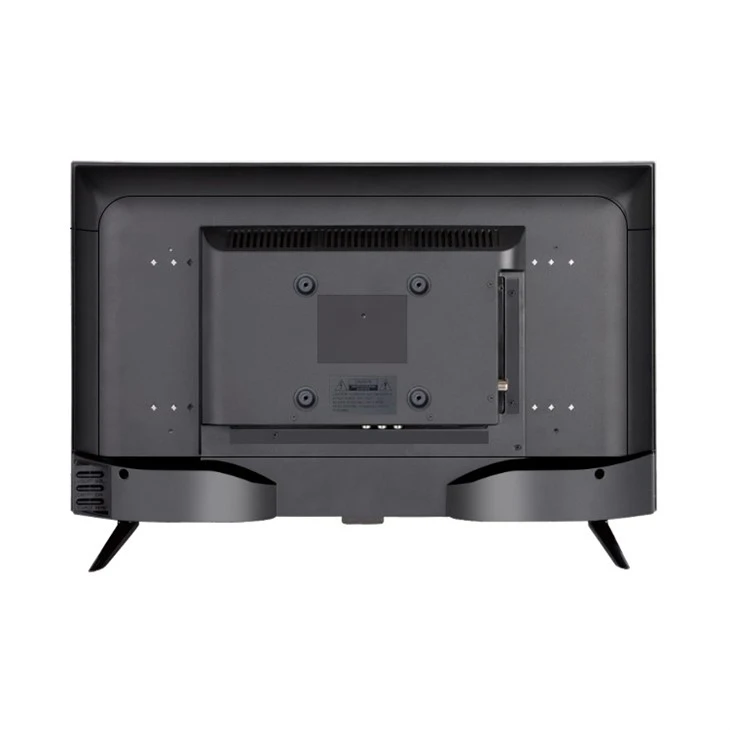
Ако искате да свържете външни устройства като игрова конзола, DVD плейър или кабелна кутия към вашия телевизор, ще трябва да използвате HDMI или други входни портове. Включете устройството в съответния порт на телевизора и след това използвайте входния селектор на телевизора, за да превключите на правилния вход.
Други настройки
Има няколко други настройки, които може да искате да коригирате на вашия телевизор.
Приложения за Smart TV
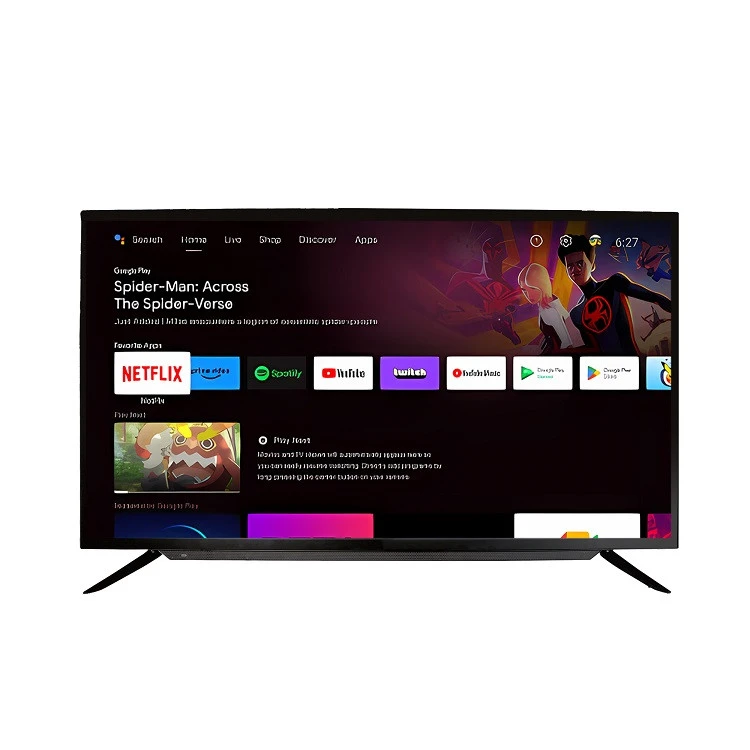
Повечето 50-инчови смарт телевизори идват с различни предварително инсталирани приложения, но можете също да изтеглите повече от магазина за приложения на телевизора. За да управлявате вашите приложения, отидете в раздела за приложения на началния екран на вашия телевизор. Можете да инсталирате нови приложения, да деинсталирате такива, които не използвате, и дори да актуализирате съществуващите приложения, за да получите най-новите функции и корекции на грешки.
Родителски контрол
Ако имате деца, родителският контрол е задължителен. Можете да зададете ограничения за това какво съдържание може да се гледа, какви приложения могат да бъдат достъпни и дори колко време може да се прекарва в гледане на телевизия. Потърсете опцията „Родителски контрол“ или „Настройки“ в менюто на телевизора и следвайте инструкциите, за да настроите контролите според вашите предпочитания.
Икономия на енергия
За да спестите сметки за електричество и да удължите живота на вашия телевизор, можете да активирате режима за пестене на енергия. Обикновено можете да намерите тази опция в менюто с настройки на телевизора. Има различни нива на пестене на енергия, от затъмняване на екрана, когато е неактивен, до пълно изключване на определени функции, когато не се използват.
Сега, ако сте на пазара за висококачествен телевизор, освен нашия OEM 50-инчов смарт телевизор, ние предлагаме и някои други страхотни опции. Вижте нашитеВисококачествен директен 23,8-инчов телевизорза по-компактно, но мощно изживяване при гледане. Ако търсите нещо по-голямо, нашето55-инчов Smart 4K Netflix Android TVи85-инчов Ultra HD Android Netflix TVса първокласен избор.
Ако се интересувате от закупуването на нашите OEM 50-инчови смарт телевизори или някой от другите ни продукти, не се колебайте да се свържете с нас за обсъждане на поръчката. Винаги се радваме да работим с вас, за да отговорим на вашите нужди.
Референции
- Общи ръководства за потребителя на телевизора
- Личен опит като OEM доставчик на 50-инчови смарт телевизори